

如果你打開後台看到滿滿的數字卻不知道從哪讀起,你不孤單。從 2023 年 7 月 Universal Analytics 正式停止處理資料後,Google Analytics 4(以下簡稱 GA4)就成了每個網站經營者唯一能用的免費官方分析工具,但它的「事件導向」邏輯和報表介面跟舊版差很多,很多人第一次進去就被勸退。這篇教學會用最實務的步驟,帶你從安裝追蹤碼、看懂核心報表,一路做到追蹤轉換與串接 Search Console。
📌 本文重點
- GA4 與舊版 Universal Analytics 最大的差別,是把資料模型從「工作階段+網頁瀏覽」改成「事件(event)」為單位,任何互動都是一個事件。
- 建立 GA4 的層級是「帳戶 → 資源(Property)→ 資料串流(Data stream)」,網站要選「網站」串流,完成後會拿到一組
G-開頭的評估 ID。 - 安裝追蹤碼有三條路:直接貼 Google 代碼(gtag.js)、透過 Google 代碼管理工具(GTM)、或用 WordPress 外掛,三種擇一即可、切勿重複安裝造成數據翻倍。
- 核心報表看四塊就夠入門:即時、參與度、客戶開發(流量來源)、事件;轉換追蹤則透過把重要事件標記為「關鍵事件/轉換」來完成。
- 在管理後台的「產品連結」把 GA4 與 Google Search Console 綁定,就能在 GA4 內直接看自然搜尋關鍵字與到達頁表現。
GA4 與 Universal Analytics 的差別:事件導向模型
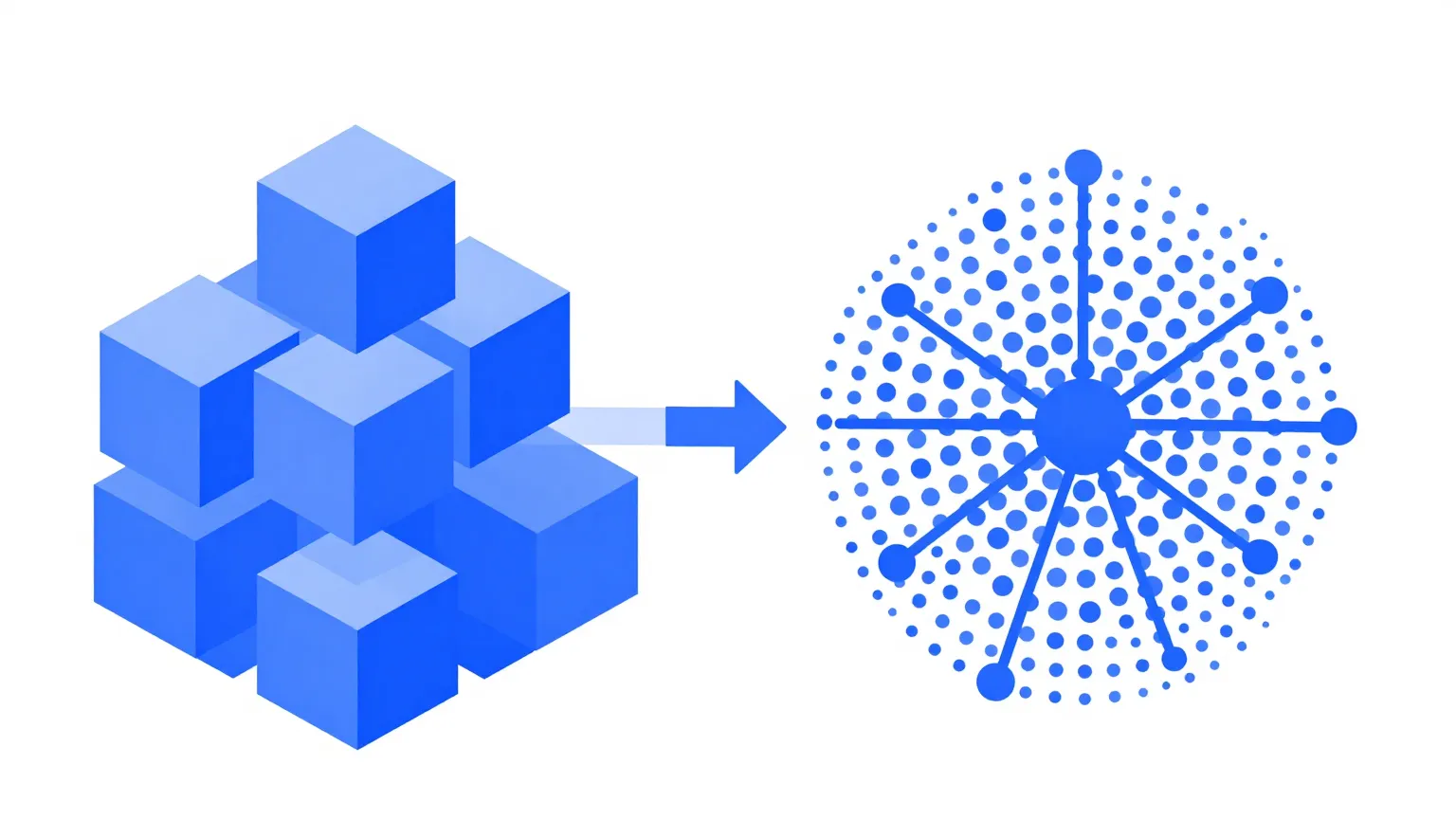
要看懂 GA4,先要放下舊版的思考習慣。Universal Analytics(舊版)以「工作階段(Session)」和「網頁瀏覽(Pageview)」為核心,而 GA4 把所有互動都拆解成一個個「事件(event)」。在舊版裡,一次瀏覽、一次點擊、一次影片播放是不同「類型」的資料(hit type);在 GA4 裡,它們全部都是事件,只是名稱與附帶參數不同。
這個轉變帶來兩個實際影響。第一,GA4 天生就是「跨裝置、跨網站與 App」的模型,同一個評估架構能同時涵蓋網站與行動應用程式。第二,很多過去要埋程式碼才能追的行為,GA4 用「加強型評估(Enhanced measurement)」就會自動收集,例如捲動深度、外連點擊、站內搜尋、檔案下載等,開箱即用。
官方在 2023 年 7 月 1 日停止讓標準版 Universal Analytics 處理新資料,這也是為什麼現在幾乎所有教學都只談 GA4。若你想確認遷移細節,可參考 Google Analytics 官方說明中心關於 GA4 的介紹。
| 面向 | Universal Analytics(舊版) | Google Analytics 4 |
|---|---|---|
| 資料單位 | 工作階段、網頁瀏覽 | 事件(event)+參數 |
| 追蹤範圍 | 以網站為主 | 網站+App 一體 |
| 預設互動追蹤 | 多半需自行埋碼 | 加強型評估自動收集 |
| 「轉換」定義 | 目標(Goals) | 把事件標記為關鍵事件/轉換 |
建立 GA4 資源與資料串流
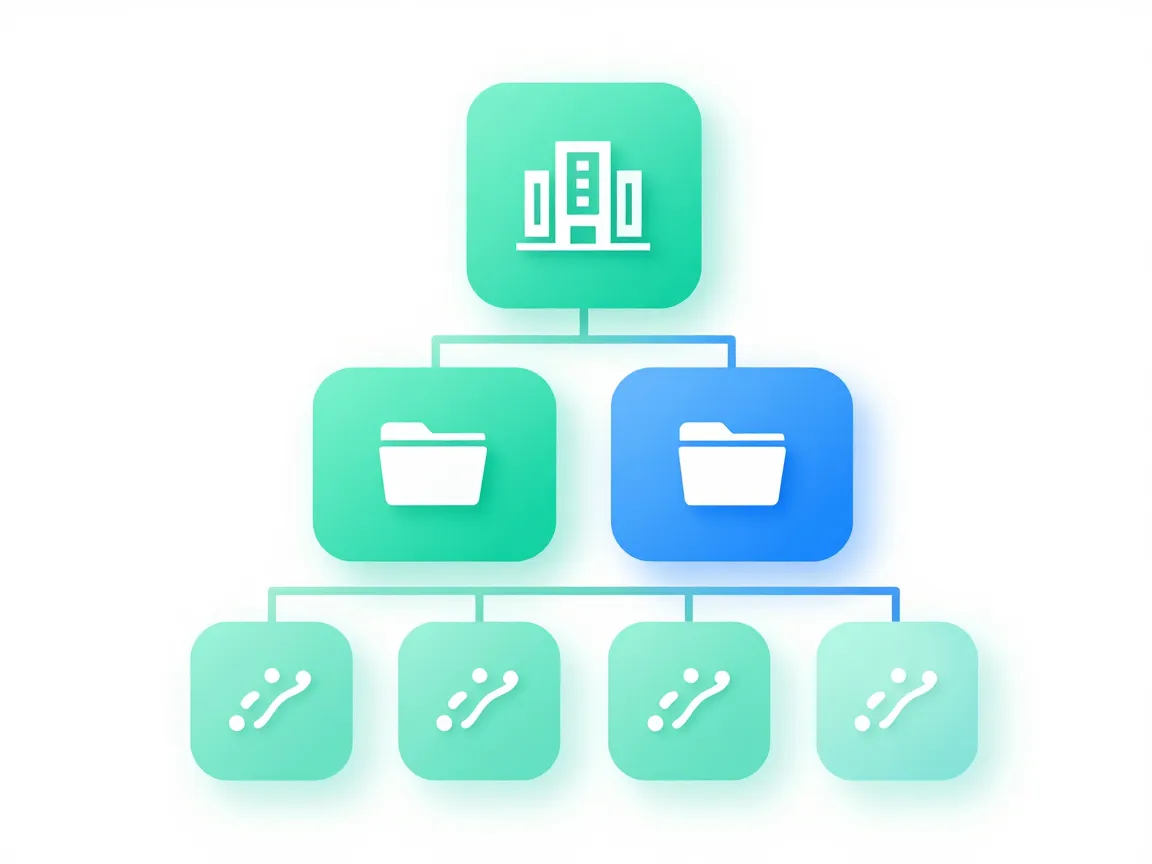
GA4 的組織架構由上而下是三層:帳戶(Account)底下有資源(Property),資源底下再掛資料串流(Data stream)。簡單記法是:帳戶像公司、資源像單一網站的分析容器、資料串流則是實際灌資料進來的水管。
操作路徑大致是登入 Google Analytics 後,在管理(齒輪)區依序建立帳戶與資源。建立資源時會請你填報表時區與貨幣,這兩個設定會影響之後所有數據的日界線與金額顯示,建議一開始就設成台灣(GMT+8)與新台幣,之後要改比較麻煩。
資源建好後,系統會問你要收集哪種平台的資料,網站就選「網站」串流,填入網址與串流名稱。完成後你會得到一組以 G- 開頭的「評估 ID」(Measurement ID),這串代碼就是後面安裝追蹤碼的關鍵。介面選單名稱 Google 偶爾會微調,若你看到的字樣與本文略有出入,只要循著「管理 → 資料收集與修改 → 資料串流」的概念找即可。
安裝追蹤碼的三種方式
拿到評估 ID 之後,要把追蹤碼放進網站,資料才會開始進來。三種主流做法,依你的技術能力與網站架構擇一即可,最重要的原則是「只裝一次」,同一組 GA4 重複安裝會造成瀏覽量、事件數翻倍失真。
方式一:直接安裝 Google 代碼(gtag.js)
GA4 建立網站串流後,介面會提供一段 Google 代碼(gtag.js)安裝說明。做法是把那段代碼貼進網站每一頁的 <head> 區塊。純手刻網站或能編輯佈景主題 header 的人適合這條路,好處是最單純、少一層工具;缺點是日後要加自訂事件時,得回頭改程式碼。安裝步驟細節請以 Google 官方「設定 Analytics(分析)代碼」說明文件為準。
方式二:透過 Google 代碼管理工具(GTM)
如果你之後還想埋很多自訂事件(例如按鈕點擊、表單送出、電話撥打),用 Google 代碼管理工具(Google Tag Manager,GTM)會更有彈性。你在網站裝的是 GTM 容器代碼,之後所有追蹤標籤都在 GTM 網頁介面裡設定與發布,不必每次都動網站原始碼。對行銷團隊來說,這是最容易「不求工程師也能加追蹤」的方式。
方式三:WordPress 外掛
WordPress 使用者最省事,可以用官方的 Site Kit by Google,或其他串接 GA4 的分析外掛,在後台貼上評估 ID 或授權 Google 帳號即可完成,不必碰程式碼。若你正在整理站上的外掛數量,也順道參考我寫過的 外掛精簡取捨清單,追蹤外掛裝一個好用的就好,避免多裝拖慢網站。
不論用哪一種,裝好後別急著關掉。回到 GA4 的「即時」報表,同時用手機或無痕視窗打開自己的網站,若即時報表在數十秒內出現「1 位使用者」,就代表追蹤碼安裝成功。這是最快、最不會出錯的驗證方式。
看懂核心報表:即時、參與度、客戶開發、事件
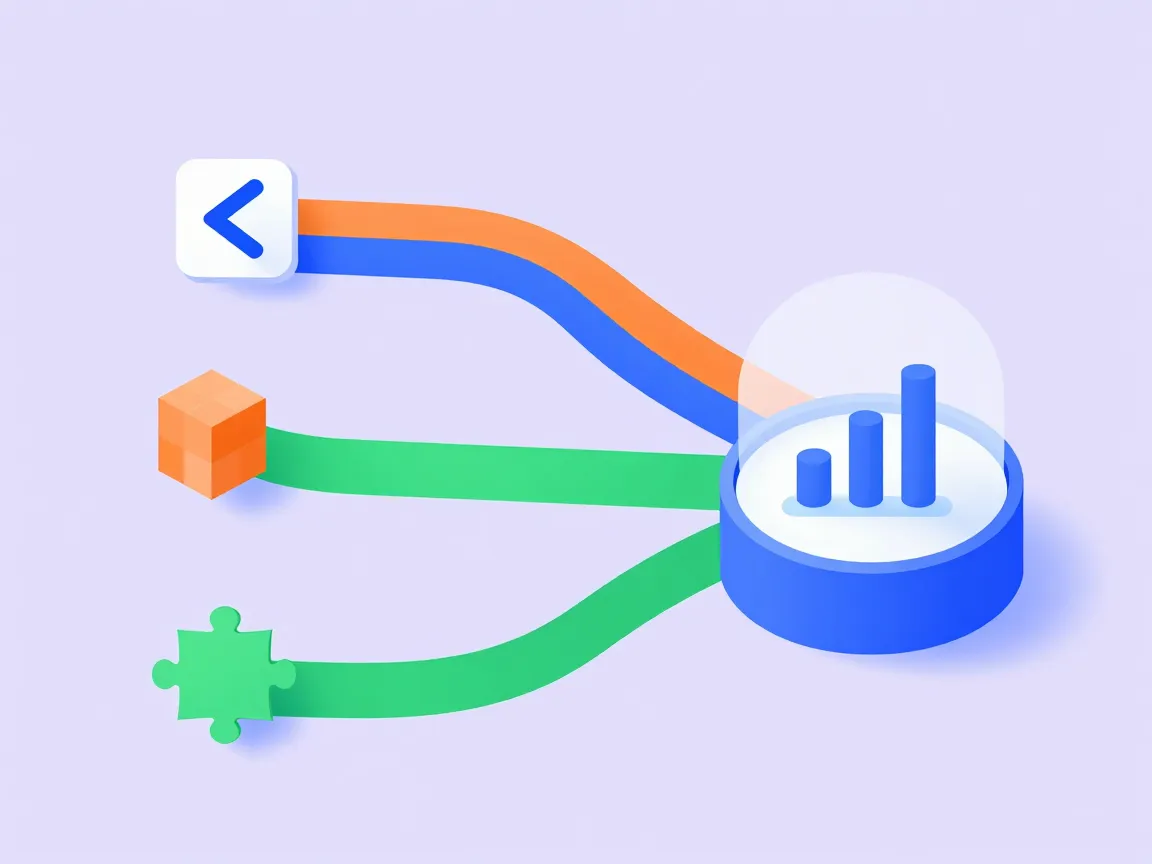
GA4 的報表左欄大致分成幾個群組,新手先掌握四塊就能開始做決策。以下用通稱描述,實際選單名稱 Google 可能微調,但概念一致。
即時報表(Realtime)
即時報表顯示過去約 30 分鐘內站上的活躍使用者、他們正在看哪些頁、從哪裡來。它最大的用途不是看流量,而是「驗證」:剛裝好追蹤碼、剛發布新文章、剛下廣告時,用它確認資料有正常進來。
參與度報表(Engagement)
這一區告訴你使用者「看了什麼、停留多久、互動多深」。你會看到熱門頁面、平均參與時間、每位使用者的互動次數等。GA4 用「參與工作階段」與「參與時間」取代舊版單純的跳出率思維,更貼近使用者是否真的在讀內容。
客戶開發/流量開發報表(Acquisition)
想知道「人是從哪裡來的」就看這區。它會把流量拆成自然搜尋、直接、社群、參照、付費等管道。若你正在經營自然搜尋,這區搭配 Search Console 一起看最有價值。想從流量來源反推內容策略,可延伸閱讀我的 數位行銷新手避坑指南。
事件報表(Events)
因為 GA4 一切都是事件,這區列出站上被觸發的所有事件與次數,例如 page_view、scroll、click、session_start 等。看懂事件報表,是後面設定轉換的前提,因為你要追蹤的「轉換」,本質上就是把某個事件標記為重要。

設定關鍵事件/轉換追蹤
分析工具真正的價值不在看流量,而在看「有多少人完成了你希望他們做的事」——買單、送出表單、加入名單、點擊 LINE 諮詢。這在 GA4 裡就是把一個事件標記為「關鍵事件」(key event)或「轉換」(conversion)。提醒一點:官方在近期把過去的「轉換」用語調整為「關鍵事件」,你在後台看到的字樣會依版本而不同,兩者指的是同一件事——被你認定為重要的那個動作。
設定邏輯有兩步。第一步,先確保「你想追蹤的動作」會產生一個事件。如果是加強型評估已自動收集的行為(例如外連點擊、檔案下載),你直接就有事件可用;如果是自訂動作(例如特定按鈕點擊),通常會透過 GTM 建立自訂事件。第二步,到管理後台的事件清單,把那個事件的「標記為關鍵事件/轉換」開關打開。
舉個具體情境:假設你的目標是「電子報訂閱」,做法是先讓「表單送出成功頁」或「訂閱成功按鈕」觸發一個事件,再把該事件標記為關鍵事件。之後參與度或轉換相關報表,就會單獨統計這個動作的完成次數。想把訂閱名單這件事做扎實,可搭配 電子報行銷入門教學 一起看,追蹤與經營一次到位。
設定轉換的三個常見錯誤
- 把「網頁瀏覽」直接當成轉換,導致每次瀏覽都算一次,數字灌水失真。
- 忘記先讓動作產生事件,就想在後台找它來標記,結果清單裡根本沒有。
- 同一個轉換在 GA4 與廣告平台各算一次,回報數字兜不攏卻誤以為系統有問題。
與 Google Search Console 串接
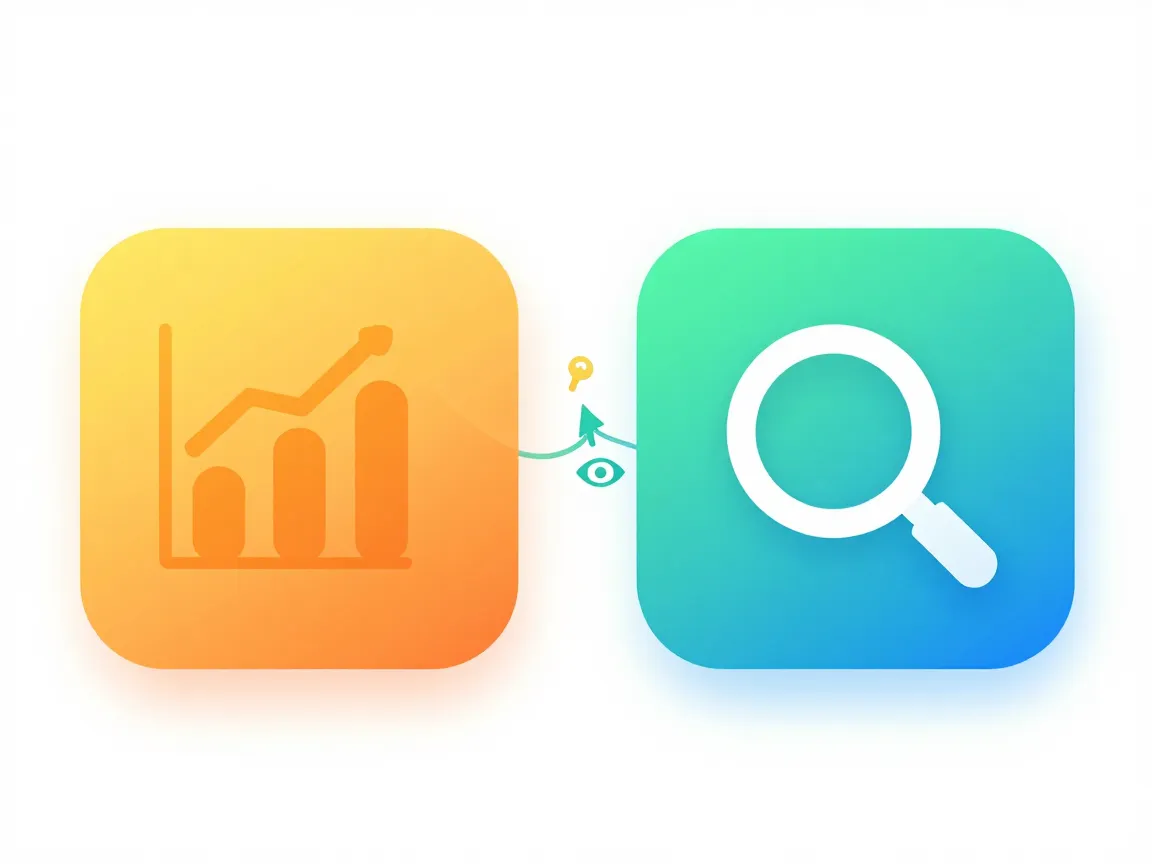
GA4 本身看得到「自然搜尋帶來多少流量」,但看不到「使用者是搜什麼關鍵字、你的頁面排在第幾名」。這些屬於搜尋前的資料,握在 Google Search Console 手上。把兩者串接後,你就能在 GA4 內直接看到自然搜尋的查詢字詞、點擊、曝光與到達頁表現,不用兩邊視窗切來切去。
串接方式是在 GA4 的管理後台找到「產品連結」相關區塊,選擇 Search Console 連結,授權並綁定你已驗證的 Search Console 資源,接著在報表區把 Search Console 的報表開啟顯示即可。前提是你得先擁有一個已驗證的 Search Console 帳號——如果你還沒設定,建議先讀完我這篇 Google Search Console 新手完整教學,把驗證與基本操作先搞定,再回來做串接會順很多。
兩者串起來後,一個很實用的分析路徑是:用 Search Console 找出「曝光高、點擊率偏低」的關鍵字,再回到 GA4 看這些搜尋進來的使用者參與度好不好、有沒有完成轉換,形成「找機會 → 看成效」的閉環。若你的網站速度會影響這段成效,也可以參考 網站速度優化實戰,速度與 Core Web Vitals 同樣會左右使用者是否留下來。
常見問題 FAQ
Google Analytics 4 是免費的嗎?
是的,GA4 的標準版對一般網站與中小型網站免費使用,這也是它取代舊版後成為多數人首選的原因。企業級的 Google Analytics 360 才是付費方案,一般部落格或商店用免費版就很夠。
裝了追蹤碼卻看不到資料,怎麼辦?
先用「即時」報表驗證:自己用無痕視窗開網站,看數十秒內即時報表有沒有出現使用者。若沒有,常見原因是追蹤碼沒貼進每一頁、貼錯位置(不在 head)、評估 ID 打錯,或裝了兩套互相打架。逐一排除即可。
GA4 的「關鍵事件」和「轉換」是不是同一個東西?
可以先理解成同一件事:都是「你認定為重要、想單獨統計的動作」。Google 近期把介面用語做過調整,你看到的字樣會依版本不同,但操作邏輯一致——把某個事件標記為重要,之後就會被單獨追蹤。
我需要同時安裝 GTM 和 GA4 嗎?
不一定。GTM 是「代碼管理工具」,GA4 是「分析工具」,兩者角色不同。你可以只用 GA4 的 Google 代碼直接安裝;只有當你未來想大量埋自訂事件、又不想每次改網站原始碼時,才會需要 GTM 這一層。
舊版 Universal Analytics 的歷史資料還在嗎?
Universal Analytics 自 2023 年 7 月起停止處理新資料。由於歷史資料的保存與匯出政策 Google 會不定期調整,若你還有舊資料要留存,務必以 Google Analytics 官方說明中心的最新公告為準,並盡早匯出備份。
延伸閱讀
- Google Search Console 新手完整教學:從驗證網站到找出可優化
- 電子報行銷入門:從 0 建立訂閱名單,帶來穩定流量與收入
- 看完就懂!數位行銷新手避坑指南
- Email 行銷工具比較 2026:MailerLite、Mailchimp、ConvertKit