
三年前我同時開著 Notion、Obsidian、Heptabase 三個視窗,每天花在「把筆記從 A 搬到 B」的時間比真正寫筆記還多。後來我做了一件事:把三套 AI 筆記工具的免費方案與付費頁面全部重看一遍,逼自己回答一個問題——我到底要它幫我「協作」、「保存」,還是「想清楚」?答案出來的那天,我砍掉了其中一套。

📌 本文重點
- 選 AI 筆記工具的第一步不是比功能,而是先分清楚你要的是「資料庫式協作」(Notion)、「本機純文字長期保存」(Obsidian),還是「視覺化思考與研究」(Heptabase)。
- Notion 免費方案個人使用區塊無上限,但單檔上傳限 5 MB、訪客上限 10 位、版本歷史只留 7 天,Notion AI 在免費與 Plus 方案僅是試用性質(查詢日 2026-09-28)。
- Obsidian 個人使用完全免費,筆記以純文字 Markdown 存在你自己的硬碟;官方收費項目全為選購:Sync Standard 年繳 4 美元/人/月(Sync Plus 8 美元)、Publish 年繳 8 美元/站/月,另有一次性 25 美元起的 Catalyst 贊助授權。自 2025 年 2 月 20 日起,工作與商業用途也免費,50 美元/人/年的商用授權改為自由選購的贊助方案(幣別 USD;查詢日 2026-09-28,2026-10-05 複核未變)。
- Heptabase 沒有可自行註冊的免費方案(免費層僅限受邀協作者),一般用戶只有 7 天試用;Pro 月繳 11.99 美元、年繳 107.88 美元(官網定價頁預設顯示年繳均攤價 $8.99/月),AI 額度採 credits 制(Pro 每月 100 點;Pro 的 AI agent 由 Heptabase 提供的模型僅限 Gemini 系列,但可自帶 OpenAI/Anthropic API key;幣別 USD,查詢日 2026-09-28,2026-10-05 複核未變)。
- 長期筆記真正該在意的是匯出格式與還原度:Obsidian 本來就是 .md 檔,Heptabase 官方支援匯出 Markdown,Notion 的資料庫匯出會變成 CSV,關聯欄位的結構會走味。
選工具前,先選用法:三種需求對應三款工具
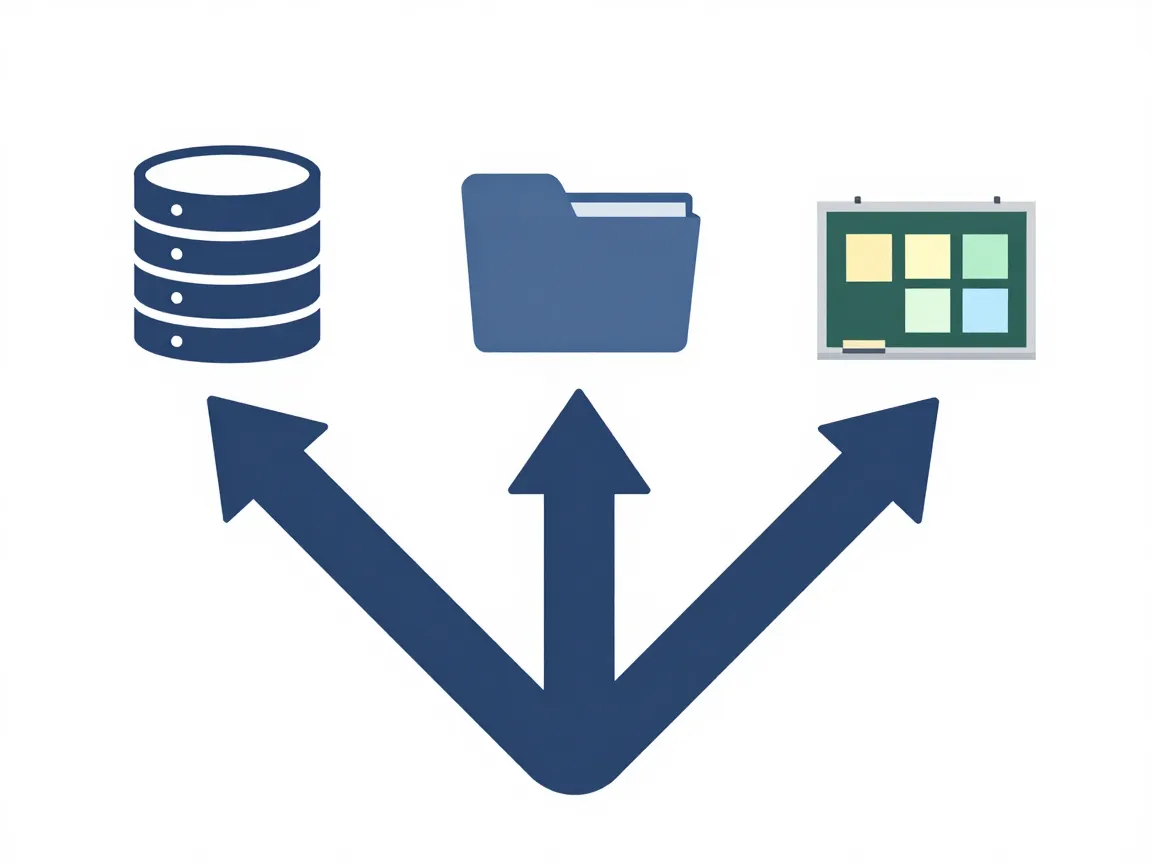
大部分人挑筆記軟體的順序是反的。先看 YouTube 開箱、再看誰的介面漂亮,最後才發現自己根本沒有那個需求。先把你的用法歸類到下面三種其中一種,選擇題就從三選一變成一選一。
需求 A:資料庫式協作。你的筆記其實是「專案」——有負責人、有截止日、有狀態欄,而且不只你一個人看。你會想把同一批資料切成表格、看板、日曆三種視圖。這種需求指向 Notion,因為它的底層就是資料庫,不是文件。
需求 B:本機純文字長期保存。你想的是十年後這些字還打得開,不管軟體公司還在不在、訂閱有沒有續。你不需要多人協作,你需要的是「檔案在我硬碟裡」。這個需求幾乎只有 Obsidian 答得漂亮,因為它從第一天就是把純文字 Markdown 檔存在你的裝置上。
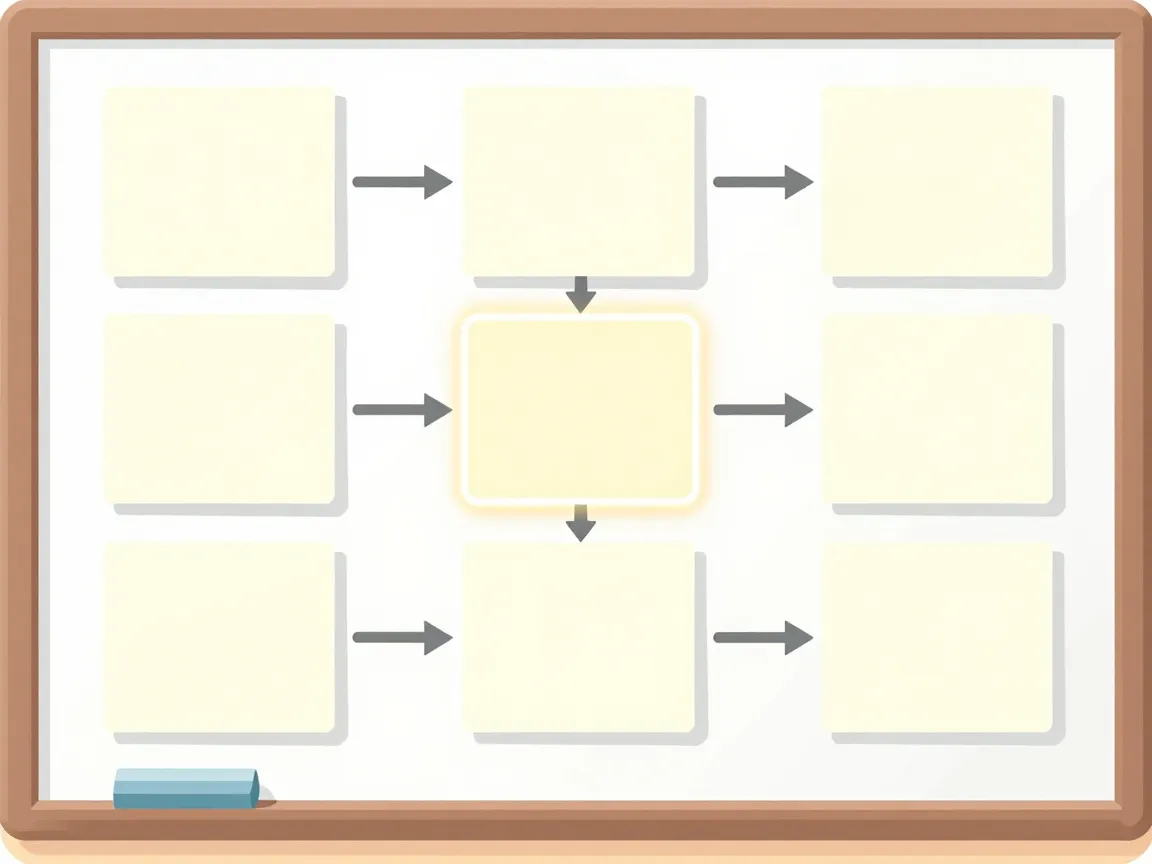
需求 C:視覺化思考與研究。你在讀論文、拆解一門課、整理一個還沒想清楚的題目,需要把幾十張零碎的想法攤在同一個平面上拉來拉去。線性的頁面清單會讓你憋死。這時候 Heptabase 的白板才有意義。
我自己踩過的坑是:明明需求是 B,卻因為 Notion 好看而全部搬進去,兩年後想匯出時才發現關聯欄位全散了。工具沒有錯,是我一開始就選錯類別。這件事跟挑下班後能快速上手的股票 App一樣,功能表比不上「你每天真的會怎麼用」。
Notion:把筆記變成資料庫的協作平台
Notion 的定位是「連結式工作空間」,白話講就是文件、資料庫、專案管理擠在同一個 App 裡。它的核心資料模型是資料庫(database),不是檔案。每一則筆記其實是資料庫裡的一列,你替它加上屬性(負責人、標籤、日期、關聯),再用表格、看板、日曆、圖庫等不同視圖去看同一批資料。
這個模型的威力在協作。三個人共用一個內容行事曆,各自在自己的視圖看到該做的事,資料只有一份。這也是我到現在還沒把 Notion 刪掉的唯一理由。
AI 功能上,Notion 把能力綁在方案層級。依官方定價頁(查詢日 2026-09-28)的說明,免費與 Plus 方案只能「試用」生成文件、自動填寫資料庫欄位這類能力;完整的 Notion AI、能處理多步驟任務的 Notion Agent、AI 會議記錄與企業搜尋,要到 Business 方案才開放。實務上的意思很直接:你在免費方案體驗到的 Notion AI,跟你付費後拿到的不是同一個東西。另需注意 Custom Agents 與 Workers 即使在 Business 方案也採 Notion credits 另計,官網標示為每 1,000 點 10 美元(查詢日 2026-09-28)。
免費方案的限制也要看清楚。官方列出的條件包含個人使用區塊數無上限、兩人以上協作則有區塊上限、單一檔案上傳 5 MB、外部訪客最多 10 位、版本歷史保留 7 天。5 MB 這條最容易翻船——你想丟一份掃描的 PDF 進去,多半就卡住了。
離線方面,Notion 在桌面與手機 App 支援離線讀寫,但要先把頁面標記為 Available offline,瀏覽器版不支援;Plus 以上方案會自動下載近期與收藏的頁面(Notion 說明中心,查詢日 2026-09-28)。嵌入、表單、按鈕這類需要連線的區塊離線時不能用。

Obsidian:本機 Markdown 加雙向連結
Obsidian 的定位跟前兩者完全不同:它不是雲端服務,是一個讀取你資料夾的編輯器。官網寫得很白,「Obsidian 把你的筆記以純文字 Markdown 檔案存在本機」,並強調使用開放檔案格式、不會把你鎖住(obsidian.md,查詢日 2026-09-28)。
它的核心資料模型是「檔案+雙向連結」。你用兩個中括號把另一篇筆記連進來,被連的那篇會自動出現反向連結列表,久了就長出一張關係圖。沒有欄位、沒有視圖、沒有權限設定——只有一堆 .md 檔和它們之間的線。
AI 是 Obsidian 最需要講清楚的一塊。Obsidian 主程式沒有內建 AI 功能,App 裡的 AI 都來自社群外掛(官方瀏覽器擴充 Web Clipper 另有一項可接語言模型的 Interpreter,只用在剪存網頁),例如做語意搜尋的 Smart Connections、把筆記當上下文對話的 Copilot for Obsidian、或接本機模型的 Ollama 類外掛。代價是你得自己申請 API key、自己設定,第一次裝通常要花掉一個下午。好處是模型可以換、資料可以完全不出你的電腦。想到 AI 服務怎麼吃掉你的資料這件事,可以順帶看看AI 服務背後的資料外洩風險那篇的討論。

價格結構很誠實。依官方定價頁與 Sync 方案頁(查詢日 2026-09-28):軟體本身免費且無限制;官方同步 Obsidian Sync 分兩檔,Standard 年繳 4 美元/人/月、月繳 5 美元(1 個同步庫、1 GB),Plus 年繳 8 美元、月繳 10 美元(10 個同步庫、10 GB);發佈網站的 Obsidian Publish 年繳 8 美元/站/月、月繳 10 美元/站/月;另有一次性 25 美元起的 Catalyst 贊助授權。
商業用途不必再付授權費。Obsidian 在 2025 年 2 月 20 日宣布商用授權改為選購,任何人都能免費把它用在工作上;依官方授權說明(查詢日 2026-09-28),個人、商業、非營利、教育與政府用途皆免費。50 美元/人/年的商用授權仍在賣,但性質已變成組織自願贊助。
離線?它本來就是離線的。斷網對 Obsidian 沒有任何影響,只有同步會停。

Heptabase:白板加卡片的思考工具
Heptabase 由台灣團隊打造,定位是「幫你想清楚」的視覺化知識庫。官網的說法是用白板與卡片釐清思緒(heptabase.com,查詢日 2026-09-28),並強調沒有網路也能讀取所有筆記與檔案。
它的核心資料模型是「卡片+白板」:一張卡片可以同時出現在多張白板上,位置與連線本身就帶有意義。這跟資料夾式的分類是兩種腦袋。我讀一本硬書時的做法是,每個章節開一張白板,把不懂的段落切成卡片丟上去,等看得懂它們怎麼互相解釋,那本書就讀完了。
AI 功能是 Heptabase 近兩年最明顯的加碼。官網提到 AI 可以解釋你匯入的來源、替你做研究並附上可追查的引用,處理對象包含 PDF、YouTube 影片、筆記與日誌。但 AI 用量採 credits 制:依官方說明頁,Pro 每月 100 點、Premium 每月 1,800 點、Premium+ 每月 8,100 點,而 Pro 的 AI agent 只能用 Gemini 系列模型,OpenAI 與 Anthropic 模型要 Premium 以上才開放(Pro 也可以在 AI agent 自帶 OpenAI/Anthropic 的 API key),AI Tutor 則列在 Premium 方案的功能清單中。
價格是三者裡最需要留意的。依 Heptabase 官方定價說明(查詢日 2026-09-28):Pro 月繳 11.99 美元、年繳 107.88 美元(官網定價頁預設顯示年繳均攤價 $8.99/月);Premium 月繳 23.99 美元、年繳 215.88 美元;Premium+ 月繳 71.99 美元、年繳 647.88 美元,另有早鳥價方案(Pro 早鳥月繳 9.99 美元、年繳 83.88 美元),依官網公告為準。
免費方案這件事要講白:Heptabase 沒有可以自己註冊的免費方案。官方說明指出,免費層只有在被付費用戶邀請成為協作者時才會取得,而且只能編輯共享空間裡的白板與卡片,日誌、個人書庫、標籤資料庫、任務、標註與 AI 功能都用不到;一般人能用的是 7 天免費試用。
三款 AI 筆記工具比較表
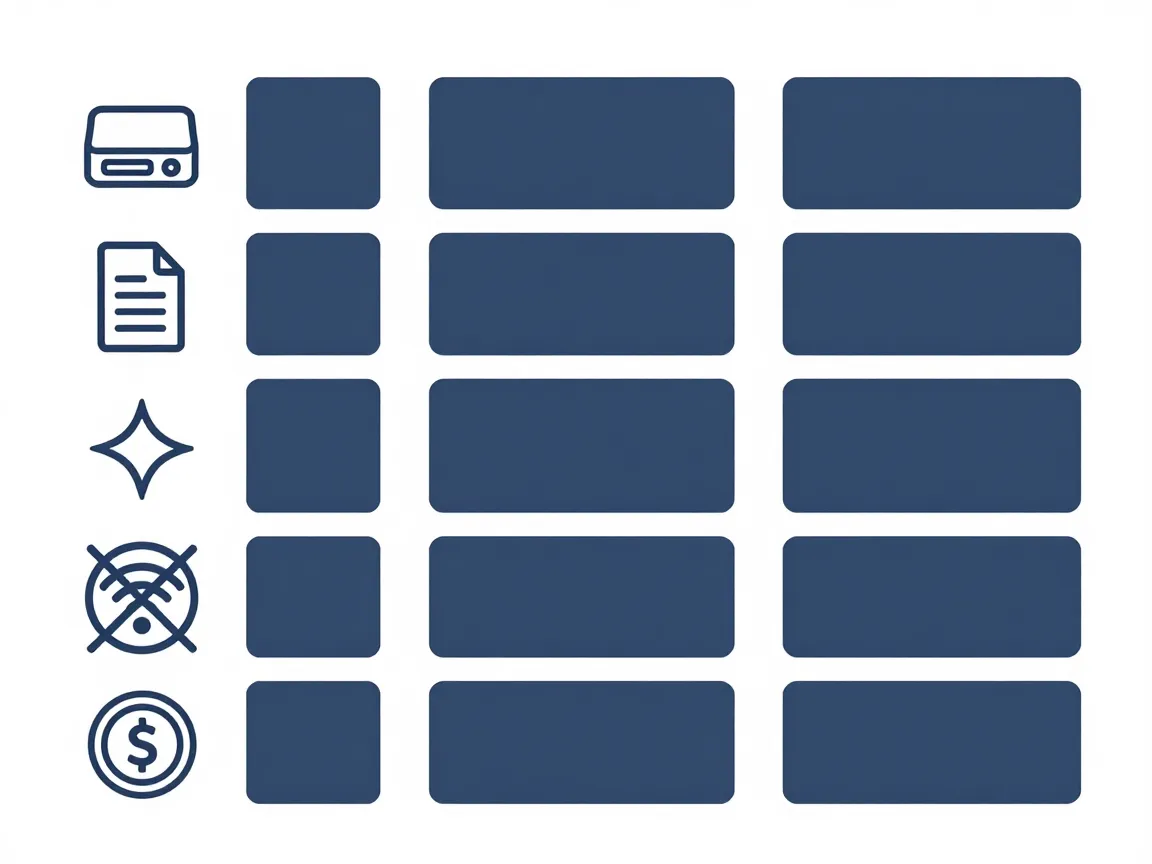
把上面三段壓成一張表,你大概三十秒就能決定要往哪邊走。特別注意「資料存放位置」與「檔案格式」這兩欄,它們決定你三年後能不能全身而退。
| 項目 | Notion | Obsidian | Heptabase |
|---|---|---|---|
| 資料存放位置 | 雲端為主,可下載頁面供離線使用 | 本機硬碟(同步為選購服務) | 雲端同步,本機保有可離線存取的資料 |
| 檔案格式與可攜性 | 專有格式;可匯出 Markdown、CSV、HTML、PDF,資料庫匯出為 CSV | 純文字 Markdown,本來就是可直接開的檔案 | 專有格式;官方支援匯出 Markdown 等通用格式 |
| AI 功能 | 生成文件、資料庫自動填寫;Notion Agent、AI 會議記錄、企業搜尋需 Business 方案(Agents/Workers 另計 credits) | 主程式無內建,靠社群外掛自帶 API key 或接本機模型 | AI 問答、附引用的研究;Pro 的 AI agent 內建模型限 Gemini(可自帶 OpenAI/Anthropic API key),Heptabase 提供的 OpenAI/Anthropic 模型與 AI Tutor 需 Premium 以上,採 credits 計量 |
| 離線可用 | 桌面/手機 App 可離線讀寫,需先標記;瀏覽器不支援 | 完全離線可用 | 官網載明無網路仍可存取所有筆記與檔案 |
| 免費方案限制 | 個人區塊無上限、多人協作有上限;單檔 5 MB、訪客 10 位、版本歷史 7 天、AI 僅試用 | 個人與商業用途皆免費且無限制(商用授權自 2025-02 起改為選購贊助) | 無公開免費方案,僅 7 天試用;免費層須由付費用戶邀請且功能受限 |
| 付費起價(USD) | Plus 月繳 $12/人/月,年繳 $10/人/月;Business 月繳 $24/人/月,年繳 $20/人/月 | Sync Standard 年繳 $4/人/月(Plus $8);商用授權 $50/人/年為選購贊助 | Pro 月繳 $11.99;年繳 $107.88(官網定價頁預設顯示年繳均攤價 $8.99/月) |
| 最適合的人 | 需要多人協作、專案追蹤、共用知識庫的團隊 | 一個人寫十年筆記、在意資料主權的長期使用者 | 讀研究、拆課程、需要把想法攤開排列的學習者 |
價格以官網公告為準,初次查詢 2026-07-22、逐項複驗 2026-09-28;2026-10-05 再抽查 Notion Plus/Business、Obsidian Sync/Publish、Heptabase Pro 的 USD 牌價,均與表內一致,並補上 Heptabase Pro 可自帶 API key 的例外。三家皆可能調整方案內容與費率,下單前請再確認一次官方定價頁。
資料可攜性:為什麼長期筆記要怕廠商鎖定
筆記跟其他軟體最大的差別,是它會跟著你十年以上。今天用得順不順很重要,但更該問的是——哪天我想走,能不能把東西完整帶走?這就是廠商鎖定(vendor lock-in)的問題。
我會用三個判準去衡量一套工具的可攜性。
第一,檔案實體在誰手上。Obsidian 的答案最乾脆:檔案就在你的資料夾裡,你甚至可以不開 Obsidian,用記事本直接改。Notion 與 Heptabase 都是雲端服務,你手上握的是帳號,不是檔案。
第二,格式是否開放。Markdown 是純文字,二十年後任何編輯器都打得開;專有格式則需要原廠或轉檔工具才有意義。Heptabase 官方在說明文件裡寫得很清楚,可以到 Settings → Backup → Export now 把所有筆記匯出成 Markdown,並形容那是能匯進大多數筆記軟體的通用格式,同時也提醒匯入端未必保留白板版面與關聯;官方甚至承諾若公司哪天收掉,會把 Heptabase 開源交給社群維護(Heptabase 說明中心,查詢日 2026-09-28)。這種承諾寫進官方文件,比行銷文案有份量得多。
第三,也是最容易被忽略的:匯出後的還原度。能匯出不等於能還原。依 Notion 說明中心(查詢日 2026-09-28),Notion 支援匯出 PDF、HTML、Markdown 與 CSV,其中資料庫會匯成 CSV、子頁面各自變成 Markdown 檔,而且一次只能匯出當前或預設視圖。這代表你的關聯欄位、彙總欄位、多視圖設定,匯出後基本上就是一張扁平表格。我實際搬過一次,內容都在,結構全散——那是最讓人洩氣的狀態。

所以我的實務原則很簡單:會反覆回頭讀十年的東西,放格式開放的工具;會在半年內用完就丟的專案資料,放協作最順的工具。兩者不必是同一套。這跟數位遊牧者常用的那批工具的挑選邏輯一樣,重點從來不是「哪個最強」,而是「哪個丟得掉」。
我的實際取捨:三種情境,三個明確答案
不給模稜兩可的答案。以下三種情境,我各給一個結論。
情境一:你在團隊裡,筆記要跟別人共用,還要追專案進度。選 Notion,而且直接上 Business。理由不是介面,是 AI。Notion Agent、AI 會議記錄與企業搜尋只在 Business 以上開放,免費與 Plus 拿到的是試用等級。你如果打算把 AI 當工作流的一環,卡在 Plus 只會兩頭空——每人每月 24 美元(年繳可降到 20 美元)不便宜,但比「付了 Plus 卻用不到想要的功能」划算。
情境二:你一個人寫筆記,打算寫十年,最怕廠商倒或漲價。選 Obsidian,付 Sync 就好。個人使用免費、檔案在你硬碟、格式是純文字,年繳 Sync Standard 一個月 4 美元換多裝置同步,是這份清單裡最低的長期風險。AI 靠外掛自己接,第一次設定的一個下午,換來的是模型隨時可換、資料不必離開你的電腦。拿來接案或在公司用也不必另買授權——官方自 2025 年 2 月起已把 50 美元/人/年的商用授權改為選購,想支持開發再買即可。
情境三:你在讀論文、拆課程、做需要反覆重組的研究。選 Heptabase,先用 7 天試用當面試。白板加卡片這件事很難用文字說服人,但你把三十張卡片攤開拉一次線就會知道有沒有感覺。試用期是你唯一的判斷窗口——它沒有可以自己註冊的免費方案,7 天結束就是付費決策。試用時請刻意做一次匯出,確認匯出的 Markdown 長得符合你的預期。
還有一個誠實的補充:我最後留下的是 Obsidian 加 Notion。Heptabase 很好,但我的工作型態一年只有兩三個月在做重研究,其餘時間白板是閒置的。工具好不好用,跟它適不適合你的節奏是兩回事。如果你想順便檢查自己的工作節奏,時間管理那三個做法比多裝一套軟體更有效。

常見問題(FAQ)
Q:三款一定要選一個嗎?可以混用嗎?
A:可以,但要先劃界線。我的分法是「協作與專案進 Notion,長期知識進 Obsidian」,同一則筆記絕不同時存在兩邊。混用最大的成本不是訂閱費,是你每次記東西前要先想「這則該放哪」,界線越模糊,猶豫的次數越多。
Q:Obsidian 沒有官方內建 AI,會不會落後?
A:功能上不會,方便性上會。Obsidian 主程式裡的 AI 全靠社群外掛,你得自己申請 API key 或接本機模型,第一次設定通常要花掉一個下午。換來的是可以隨時換模型,也能選擇讓資料完全不離開你的電腦。追求開箱即用的人,這條路確實比較累。
Q:Notion 免費方案夠一般上班族用嗎?
A:個人自用大致夠,因為區塊數對個人無上限。真正的天花板是單檔上傳 5 MB、版本歷史只留 7 天、外部訪客 10 位,以及 AI 只有試用等級(查詢日 2026-09-28)。你如果常丟 PDF 或簡報進去,很快就會撞牆。
Q:Heptabase 沒有可自行註冊的免費方案,怎麼判斷值不值得?
A:把 7 天試用當成正式測試,別拿來隨便逛。建議在試用期內完整跑一次真實任務:匯入一份 PDF、切成十張以上卡片、在白板上排列出結論,最後做一次匯出。跑得完,Pro 月繳 11.99 美元就有意義;跑不完,它大概不適合你的工作型態。
Q:從 Notion 搬到 Obsidian 會掉什麼?
A:文字內容大致保得住,掉的是結構。Notion 匯出時資料庫會變成 CSV、子頁面拆成個別 Markdown 檔,而且一次只能在當前視圖與預設視圖之間擇一匯出,所以關聯欄位、彙總欄位與多視圖設定基本上不會跟著過來。搬家前先小規模匯一個資料庫試試,你就知道要重建多少。